Strategi Mengosongkan Penyimpanan WhatsApp Tanpa Menghapus Percakapan dan Dokumen Penting

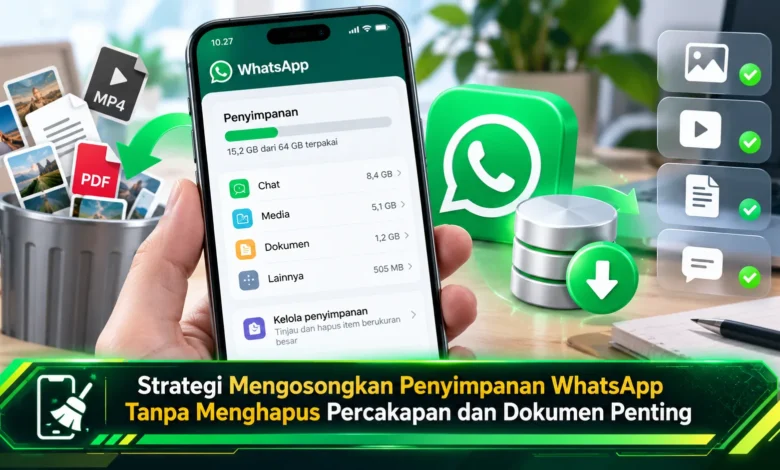
Penyimpanan WhatsApp yang semakin penuh sering membuat smartphone melambat, kesulitan menerima file baru, hingga menampilkan peringatan kapasitas hampir habis. Kondisi tersebut biasanya terjadi karena penumpukan foto, video, pesan suara, dan dokumen yang tersimpan dari berbagai percakapan maupun grup. Namun, mengosongkan ruang WhatsApp tidak harus dilakukan dengan menghapus seluruh riwayat chat atau kehilangan dokumen penting. Melalui fitur pengelolaan penyimpanan bawaan dan pengaturan unduhan otomatis, pengguna dapat membersihkan file yang tidak diperlukan secara lebih selektif. Pemanfaatan TEKNOLOGI pengelolaan data ini membantu menjaga kapasitas smartphone sekaligus mempertahankan informasi yang masih dibutuhkan.
Mengapa WhatsApp Menghabiskan Banyak Ruang Penyimpanan?
Aplikasi WhatsApp dikenal sebagai salah satu platform komunikasi yang banyak digunakan. Selain mengirim pesan teks, WhatsApp mendukung pertukaran berbagai file multimedia, dokumen pekerjaan, dan rekaman audio. Berbagai jenis file tersebut membutuhkan kapasitas penyimpanan perangkat. Ketika pengguna mengikuti banyak grup, jumlah file dapat bertambah dengan cepat. Penumpukan data tersebut sering berlangsung tanpa disadari. Oleh sebab itu, pemeriksaan penyimpanan secara berkala menjadi penting.
Penyumbang terbesar penumpukan data adalah video berukuran besar. Dibandingkan pesan teks, konten audiovisual biasanya memiliki ukuran lebih tinggi. Dalam penggunaan sehari-hari, media lama yang tidak pernah diperiksa juga berpotensi memenuhi memori. Dalam konfigurasi tertentu, aplikasi dapat mengambil file ketika pesan diterima. Sebagai dampaknya, ruang penyimpanan terpakai oleh media yang kurang penting. Namun demikian, dokumen pekerjaan dan foto pribadi tetap perlu dilindungi. Berkat pengelolaan yang tepat, penggunaan memori bisa dikurangi secara lebih aman.



Panduan Mengelola Penyimpanan WhatsApp Tanpa Menghapus Chat
Sebagai bagian dari pengelolaan data, WhatsApp menghadirkan fitur Manage Storage yang mempermudah pemilihan media yang ingin dihapus. Untuk pengguna WhatsApp berbasis Android, akses WhatsApp dan pilih menu lainnya, kemudian pilih Settings. Pada tahap berikutnya, akses bagian Storage and data, lalu pilih fitur pengelolaan penyimpanan. Untuk pengguna iPhone, menu tersebut dapat ditemukan melalui Settings, kemudian pilih Storage and Data dan ketuk Manage Storage. Tampilan tersebut menunjukkan kategori media yang dapat ditinjau. Dengan informasi tersebut, penghapusan file menjadi lebih terarah.
Pada halaman Kelola Penyimpanan, tersedia pengelompokan konten berdasarkan karakteristik tertentu. Kategori file berukuran lebih dari 5 MB dapat membantu menemukan video besar. Selain itu, media yang sering diteruskan juga dapat ditampilkan. Pengguna dapat meninjau setiap media sebelum menghapusnya. Proses pemilihan tersebut lebih aman dibandingkan menghapus seluruh percakapan. Sebagai perhatian penting, penghapusan dapat menghilangkan akses terhadap lampiran tertentu. Sebelum memberikan konfirmasi, pastikan dokumen penting sudah disalin.
Cara Membersihkan Foto dan Video WhatsApp Secara Selektif
Metode mengurangi kapasitas WhatsApp secara praktis adalah meninjau rekaman yang paling banyak memakan ruang. Dalam halaman Manage Storage, pengguna dapat memilih file berdasarkan ukuran. Ketika media hanya berupa kiriman hiburan yang tidak diperlukan, file tersebut dapat dipilih untuk dihapus. Walaupun video lama dapat memakan banyak ruang, pengguna sebaiknya meninjau isi file terlebih dahulu. Rekaman pekerjaan dapat menjadi arsip yang perlu disimpan. Jika file dianggap penting, simpan salinannya di tempat lain. Cara pengelolaan seperti ini membantu membersihkan smartphone secara lebih terkendali.
Di luar rekaman berukuran besar, foto dari grup aktif dapat diperiksa. Percakapan pekerjaan dapat menghasilkan penumpukan foto. Untuk menggambarkan situasinya, gambar ucapan yang diterima berulang dapat menjadi kandidat pembersihan. Sebaliknya, hasil pemindaian dokumen penting perlu diperlakukan dengan lebih hati-hati. Pengguna juga dapat, mengelompokkan file berdasarkan kegunaannya. Dengan demikian, media penting tidak bercampur dengan konten sementara.
Membuat Cadangan Chat WhatsApp sebelum Menghapus Media
Sebelum menghapus banyak file, pengguna sebaiknya melindungi informasi penting terlebih dahulu. WhatsApp menyediakan fitur pencadangan chat yang dapat digunakan melalui layanan cloud sesuai perangkat. Untuk pengguna smartphone Android, backup dapat menggunakan akun Google yang didukung. Sementara itu, layanan backup WhatsApp terhubung dengan iCloud. Sebagai langkah awal, akses menu setelan aplikasi, kemudian buka Chat lalu Cadangan chat. Melalui pengaturan pencadangan, pengguna dapat memeriksa waktu cadangan terakhir. Perlu diperhatikan, cadangan bukan pengganti pemeriksaan dokumen satu per satu.
Apabila ingin menjaga file kerja, informasi penting perlu diarsipkan di luar WhatsApp. Dalam kegiatan profesional, dokumen kontrak sebaiknya mempunyai salinan pada perangkat lain. Namun demikian, dokumen sensitif memerlukan pengaturan akses yang tepat. Gunakan kata sandi yang kuat agar informasi pribadi tidak mudah diakses pihak lain. Selain itu, uji akses terhadap dokumen yang telah dicadangkan. Jangan mengandalkan nama file yang terlihat pada folder. Dengan melakukan pemeriksaan, pengguna dapat menghapus salinan WhatsApp dengan lebih yakin.
Pengaturan WhatsApp untuk Mengurangi Penumpukan Foto serta Video
Ketika media tidak diperlukan sudah dihapus, pengguna perlu mengatur penerimaan file baru. Dalam menu pengaturan aplikasi, tersedia fitur Auto Download yang memungkinkan pengguna memilih jenis media yang diunduh. Untuk perangkat Android, masuk ke Setelan kemudian Penyimpanan dan data. Selanjutnya, buka pilihan penggunaan data seluler, When connected on Wi-Fi, serta When roaming. Dalam setiap kategori, pengguna bisa memilih jenis file yang boleh diterima tanpa tindakan manual. Untuk mengurangi penumpukan, batasi pengunduhan media berukuran besar. Pembatasan otomatis tersebut dapat membantu mengurangi file baru yang tersimpan.
Dalam perangkat berbasis iOS, opsi pengunduhan ditemukan pada menu Penyimpanan dan Data. Pada daftar kategori unduhan, periksa jenis media secara terpisah. Melalui setiap pilihan, pemilik iPhone bisa mengatur unduhan otomatis berdasarkan koneksi. Selain itu, tersedia pengaturan untuk menyimpan media ke galeri iPhone. Ketika ingin membatasi penyimpanan salinan pada Foto, pengguna bisa menonaktifkannya. Pada Android, pengguna dapat menggunakan opsi Visibilitas media untuk membatasi kemunculan file WhatsApp di aplikasi foto. Meskipun pengaturan galeri berguna, file yang disembunyikan masih dapat menggunakan ruang. Karena itu, pencegahan penumpukan harus disertai pemeriksaan kapasitas berkala.
Penutup: Menjaga Ruang WhatsApp Tanpa Kehilangan Chat Penting
Mengosongkan penyimpanan WhatsApp tidak selalu memerlukan penghapusan pesan penting. Dengan memanfaatkan Kelola Penyimpanan, file yang paling banyak memakai ruang bisa diperiksa. Namun demikian, dokumen penting perlu dicadangkan sebelum dihapus. Pengaturan Media auto-download juga dapat mengurangi penggunaan penyimpanan di masa mendatang. Selain itu, pencadangan chat secara rutin menjadi kebiasaan yang penting. Di tengah kebutuhan TEKNOLOGI penyimpanan modern, pengelolaan data menjadi bagian penting dari penggunaan smartphone. Dengan menerapkan langkah tersebut, WhatsApp dapat tetap digunakan tanpa membebani memori secara berlebihan. Apakah Anda pernah mengalami penyimpanan WhatsApp hampir penuh? Silakan bagikan pendapat Anda tentang cara mengelola penyimpanan.