Post-Quantum Origin Security dan Masa Depan Hardware, Saat Identitas Perangkat Harus Tahan Ancaman Kuantum

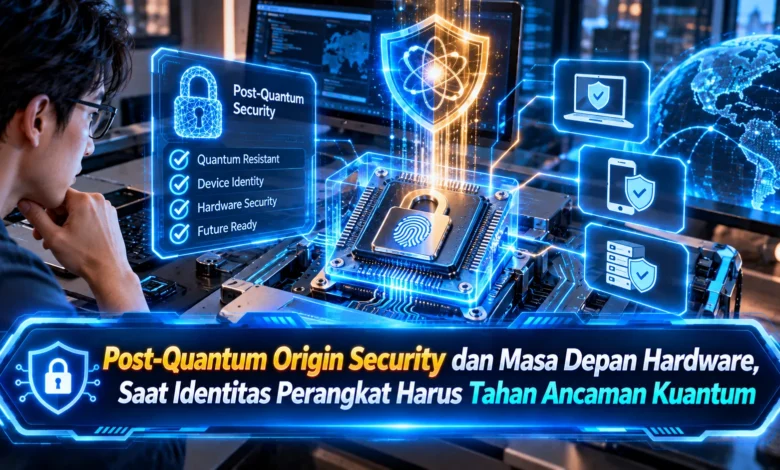
Perkembangan komputasi kuantum mendorong industri teknologi untuk memikirkan kembali cara perangkat membuktikan identitas dan keasliannya. Di masa depan, perlindungan tidak hanya dibutuhkan untuk data dan komunikasi, tetapi juga untuk memastikan bahwa hardware, firmware, serta komponen yang terhubung benar benar berasal dari sumber tepercaya. Konsep Post Quantum Origin Security menjadi menarik karena mengarah pada perlindungan identitas perangkat dan rantai kepercayaan menggunakan pendekatan kriptografi yang dipersiapkan menghadapi ancaman kuantum.
Identitas Perangkat Memasuki Era Keamanan Pascakuantum
Pendekatan Post Quantum Origin Security dapat dilihat sebagai strategi untuk memperkuat pembuktian identitas hardware ketika ancaman kriptografi berubah. Mekanisme identitas yang tertanam pada perangkat dapat mendukung proses autentikasi antara perangkat dan layanan. Ketika teknologi komputasi terus berkembang, mekanisme identitas tersebut juga perlu dipersiapkan untuk perubahan ancaman.
Dalam ekosistem perangkat modern, kemampuan mengenali perangkat tepercaya menjadi semakin relevan. Server, endpoint, sensor, perangkat terhubung, serta sistem komputasi dapat membutuhkan autentikasi sebelum berkomunikasi dengan layanan tertentu. Apabila mekanisme identitas mampu beradaptasi dengan ancaman baru, keamanan ekosistem hardware dapat semakin kuat.
Ancaman Kuantum Mendorong Evolusi Kriptografi Hardware
Sebagian sistem identitas perangkat saat ini memanfaatkan mekanisme kriptografi kunci publik untuk memastikan identitas, memeriksa integritas, dan mendukung komunikasi yang dipercaya. Kekuatan sejumlah algoritma yang digunakan bergantung pada persoalan matematika yang sulit bagi komputer klasik.
Komputer kuantum yang cukup kuat secara teoritis dapat memberikan tantangan terhadap sebagian algoritma kunci publik yang digunakan saat ini. Ancaman tersebut tidak menunjukkan bahwa semua identitas hardware modern seketika kehilangan perlindungan. Langkah yang lebih relevan adalah merancang jalur transisi menuju mekanisme yang lebih tahan terhadap ancaman kuantum.
Identitas Hardware Menjadi Awal dari Proses Verifikasi
Akar kepercayaan perangkat dapat menjadi lapisan awal untuk menentukan apakah sistem dapat dipercaya. Dari fondasi tersebut, perangkat dapat membangun rangkaian verifikasi dari hardware menuju lapisan perangkat lunak. Apabila fondasi tersebut mampu mendukung teknologi post quantum, migrasi keamanan jangka panjang dapat dilakukan dengan lebih terstruktur.
Kredensial yang terikat dengan perangkat dapat mendukung proses untuk mengenali hardware yang telah terdaftar. Walaupun kriptografi memiliki peran besar, keamanan tidak berhenti pada algoritma. Manajemen kunci, provisioning identitas, distribusi pembaruan, dan pengaturan hak akses juga perlu dirancang secara aman.


Keamanan Pascakuantum Perlu Melindungi Proses Boot dan Pembaruan
Firmware dapat menjadi lapisan penting yang membantu hardware bekerja sesuai rancangan. Karena perannya sangat mendasar, update firmware harus berasal dari sumber yang dapat dipercaya. Mekanisme penandatanganan kriptografis dapat membantu memastikan bahwa update berasal dari pihak yang diharapkan.
Sistem pemeriksaan komponen ketika perangkat dinyalakan juga dapat memanfaatkan identitas digital dan mekanisme penandatanganan. Dalam perspektif jangka panjang, teknologi tersebut perlu mempunyai jalur transisi menuju perlindungan pascakuantum. Pendekatan tersebut bertujuan membangun rantai verifikasi yang tetap relevan ketika standar keamanan berubah.
Desain Hardware Fleksibel Membantu Migrasi Pascakuantum
Tantangan dalam merancang teknologi hardware adalah masa penggunaan perangkat yang dapat berlangsung bertahun tahun. Hardware tertentu dapat terus digunakan ketika algoritma keamanan mulai diperbarui. Karena itu, crypto agility menjadi komponen yang relevan untuk keamanan jangka panjang.
Crypto agility memungkinkan sistem memperbarui sebagian komponen keamanan ketika standar berkembang. Dalam hardware, kemampuan tersebut dapat mengandalkan arsitektur yang memungkinkan pembaruan fungsi kriptografi. Kecepatan komputasi, penggunaan penyimpanan, efisiensi energi, ukuran kredensial, serta interoperabilitas juga perlu diperhitungkan ketika algoritma baru diterapkan.
Kesimpulan Identitas Perangkat di Era Ancaman Kuantum
Post Quantum Origin Security menunjukkan bahwa perlindungan perangkat perlu mencakup identitas dan asal yang dapat diverifikasi. Identitas kriptografis, fondasi kepercayaan, software perangkat, verifikasi boot, dan mekanisme penandatanganan dapat menjadi komponen utama untuk membangun perangkat yang tetap dapat dipercaya.
Strategi menuju keamanan pascakuantum idealnya dilakukan secara bertahap berdasarkan kebutuhan dan risiko. Crypto agility, perlindungan kunci, verifikasi firmware, dan kemampuan memperbarui algoritma dapat membuat perangkat lebih siap mengikuti evolusi keamanan. Menurut Anda, apakah identitas perangkat perlu menjadi prioritas utama dalam keamanan pascakuantum?