Performa Windows yang mulai terasa lambat sering kali berkaitan dengan penggunaan RAM yang terlalu tinggi, terutama ketika banyak aplikasi, layanan latar belakang, atau tab browser berjalan secara bersamaan. Untungnya, Windows menyediakan sejumlah fitur bawaan yang dapat digunakan untuk mengetahui program mana yang menggunakan memori paling besar. Dengan memahami cara memeriksa konsumsi RAM secara tepat, pengguna dapat mengoptimalkan sistem tanpa terburu buru memasang aplikasi tambahan. Langkah sederhana ini juga membantu pengguna memahami bagaimana TEKNOLOGI pengelolaan memori Windows bekerja dalam menjaga komputer tetap responsif.
Mengetahui Ciri RAM Mulai Membebani Performa Windows
Pemakaian RAM dalam jumlah besar dapat menyebabkan Windows terasa lebih lambat ketika menjalankan aplikasi. Aktivitas berpindah program dapat membutuhkan respons tambahan, sementara software tertentu mungkin terasa kurang lancar ketika penggunaan memori mendekati kapasitas tersedia.
Namun, konsumsi memori yang terlihat tinggi tidak selalu menandakan masalah. Windows dapat menggunakan sebagian memori yang tersedia untuk cache. Karena itu, pengguna sebaiknya memeriksa penggunaan RAM dengan kondisi performa sebelum mengambil tindakan optimasi.
Task Manager Membantu Menemukan Program dengan Konsumsi Memori Tinggi
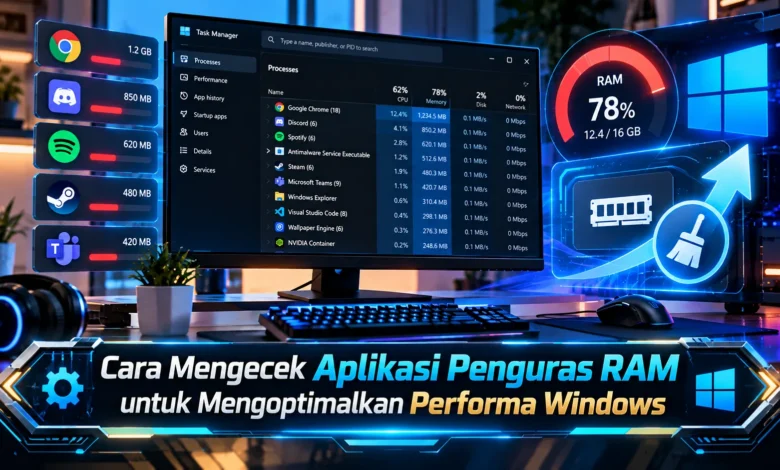
Fitur pemantauan bawaan Windows merupakan fitur praktis untuk mengecek penggunaan RAM. Pemilik perangkat dapat membuka Task Manager dengan kombinasi Ctrl Shift Esc, kemudian melihat bagian Processes untuk mengetahui aplikasi dan proses yang aktif di sistem.
Informasi penggunaan memori dapat disusun berdasarkan jumlah penggunaan RAM sehingga program dengan konsumsi tinggi menjadi lebih jelas terlihat. Perhatikan apakah program tersebut memang memproses tugas tertentu atau tetap mempertahankan konsumsi tinggi ketika berada di latar belakang.
Performance Membantu Memahami Penggunaan Memori Secara Keseluruhan
Setelah melihat konsumsi setiap program, pemilik PC dapat membuka bagian Performance pada Task Manager untuk memeriksa kondisi kapasitas memori komputer. Informasi tersebut dapat memberikan informasi mengenai memori yang sedang digunakan pada perangkat Windows.
Statistik yang tersedia sebaiknya dibaca bersama aktivitas pengguna. Penggunaan tinggi ketika menjalankan aplikasi berat dapat menjadi kondisi yang wajar, sedangkan RAM yang terus penuh saat sedikit program terbuka dapat menjadi indikasi yang perlu dianalisis.




Background Process Bisa Menggunakan RAM Tanpa Terlihat
Tidak seluruh program yang memakai memori muncul sebagai jendela aktif. Aplikasi cloud, utility perangkat dapat tetap aktif pada sistem dan menggunakan sumber daya komputer.
Dengan pengelola tugas Windows, pengguna dapat mengidentifikasi proses tersebut dan membandingkan konsumsi sumber daya masing masing. Namun, sebaiknya jangan menutup proses yang terlihat asing, karena beberapa komponen driver memang diperlukan untuk menjaga fitur tertentu tetap berfungsi dengan baik.
Startup Apps Perlu Diperiksa untuk Mengurangi Beban Awal
Aplikasi startup dapat mengalokasikan RAM sejak Windows selesai melakukan boot. Jika sejumlah software berjalan secara serentak, komputer dapat terasa berat meskipun pengguna belum membuka banyak aplikasi.
Anda dapat meninjau program tersebut melalui Startup Apps. Aplikasi yang tidak perlu langsung aktif dapat diatur agar tidak langsung dimulai tanpa harus membuang aplikasi. Penyesuaian tersebut dapat menekan penggunaan memori ketika Windows baru dijalankan.
Aktivitas Browsing Perlu Diperhatikan Saat RAM Tinggi
Peramban masa kini dapat membutuhkan kapasitas memori tinggi, terutama ketika banyak tab terbuka secara dalam satu sesi. Masing masing halaman dapat menjalankan skrip, sedangkan add on browser juga dapat meningkatkan penggunaan memori.
Menutup tab yang tidak diperlukan dapat membantu membebaskan RAM dengan langkah praktis. Ekstensi yang jarang digunakan juga dapat dimatikan. Sejumlah browser modern bahkan menyediakan TEKNOLOGI penghemat memori yang dapat mengoptimalkan sumber daya untuk halaman yang berada di latar belakang.
Resource Monitor Membantu Pemeriksaan RAM Secara Lebih Mendalam
Apabila ingin melakukan pemeriksaan lebih detail, fitur Resource Monitor Windows dapat dibuka untuk mengamati penggunaan RAM secara lebih rinci. Fitur tersebut dapat membantu pengguna memahami bagaimana aktivitas sistem menggunakan sumber daya komputer.
Pemeriksaan tersebut dapat memberikan gambaran mengenai aplikasi yang memang membutuhkan banyak RAM dengan proses yang terus memakai memori tanpa aktivitas jelas. Informasi yang lebih lengkap juga dapat mendukung pengguna menentukan apakah pengaturan perlu disesuaikan atau diperlukan tindakan lainnya.
Menangani Aplikasi Penguras RAM Tanpa Mengganggu Windows
Apabila aplikasi berat berhasil diidentifikasi, amati terlebih dahulu apakah program tersebut menjalankan tugas penting. Software desain, mesin virtual memang dapat mengonsumsi RAM besar selama digunakan secara intensif.
Ketika pekerjaan aplikasi telah selesai, menutupnya secara normal menjadi cara yang disarankan dibandingkan menutup proses sistem sembarangan. Jika program berulang kali menggunakan RAM secara berlebihan, memperbarui aplikasi dan memastikan perangkat bebas dari software mencurigakan dapat menjadi tindakan tambahan.
Kesimpulan Cara Mengecek Aplikasi Penguras RAM
Mengidentifikasi aplikasi yang memakai banyak RAM merupakan cara sederhana untuk mengetahui penyebab Windows mengalami penurunan performa. Task Manager dapat membantu proses analisis tanpa bergantung pada aplikasi optimasi pihak ketiga.
Dengan memeriksa program startup, ekstensi dan aktivitas sistem secara berkala, pengguna dapat membantu mempertahankan Windows agar tetap berjalan lancar. Pengetahuan mengenai TEKNOLOGI pemantauan sistem juga dapat mencegah tindakan optimasi yang justru mengganggu sistem. Tuliskan tips Anda dalam menangani komputer lambat agar diskusi mengenai TEKNOLOGI komputer menjadi lebih bermanfaat.