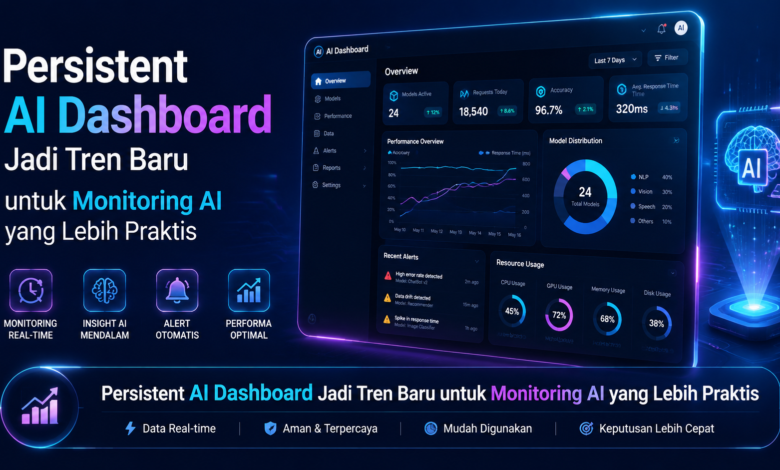
Perkembangan kecerdasan buatan membuat kebutuhan terhadap sistem pemantauan yang lebih sederhana dan efektif semakin meningkat. Berbagai aktivitas AI mulai digunakan dalam banyak bidang sehingga pengguna membutuhkan cara baru untuk melihat performa, data, dan proses yang berjalan secara lebih mudah. Persistent AI Dashboard hadir sebagai solusi modern yang membantu mengelola aktivitas AI melalui satu tampilan terpadu dengan dukungan TEKNOLOGI yang semakin berkembang.
Mengenal Persistent AI Dashboard sebagai Sistem Monitoring AI Modern
Dashboard AI persisten dapat dipahami sebagai platform yang membantu pengguna melihat perkembangan AI dalam satu tempat. Berbeda dengan dashboard biasa, sistem dapat menjaga hubungan antar informasi.
Dalam perkembangan AI modern, jumlah model dan layanan AI semakin bertambah. Kondisi tersebut membuat organisasi memerlukan sistem pengelolaan yang lebih efisien.




Dashboard ini memberikan solusi untuk pengelolaan kecerdasan buatan dengan menggabungkan berbagai aktivitas AI secara terpadu. Melalui pendekatan ini, pengguna dapat memahami aktivitas AI tanpa proses yang rumit.
Bagaimana Persistent AI Dashboard Mengelola Informasi Digital
Mekanisme dashboard AI modern dimulai dari proses pengumpulan data. Data dari model AI, aplikasi otomatis, database, dan layanan digital dapat dikelola agar lebih mudah dipahami.
Fitur penting dari sistem ini adalah menjaga informasi tetap terhubung. Ketika pengguna menjalankan beberapa model AI, informasi tetap dapat dilacak dengan mudah.
Dengan sistem monitoring yang terpadu, proses pengecekan menjadi lebih sederhana. Kondisi ini memberikan pengalaman monitoring yang lebih nyaman.
Mengapa Pemantauan AI Secara Real Time Semakin Dibutuhkan
Informasi langsung menjadi bagian utama dalam penggunaan dashboard pintar. Dengan tampilan kondisi sistem terbaru, administrator dapat melihat kondisi layanan.
Monitoring langsung membantu melakukan evaluasi sebelum gangguan berkembang. Ketika sistem mengalami perubahan, pengguna dapat segera melakukan tindakan.
Fungsi tersebut menjadi semakin penting karena AI digunakan dalam berbagai bidang digital. Dari berbagai platform digital seperti JUDI ONLINE, pemantauan yang baik membantu menjaga stabilitas layanan.
Mengapa Persistent AI Dashboard Semakin Populer
Penggunaan Persistent AI Dashboard memberikan banyak manfaat bagi pengelola sistem kecerdasan buatan. Salah satu manfaat utama adalah pengelolaan sistem yang lebih sederhana.
Melalui informasi yang tersusun rapi, proses pengawasan menjadi lebih cepat. Sistem dapat memberikan informasi secara langsung sehingga produktivitas dapat meningkat.
Di samping kemudahan tersebut, Persistent AI Dashboard membantu meningkatkan transparansi. Dengan bantuan TEKNOLOGI modern, pengguna dapat mengoptimalkan penggunaan AI.
Mengubah Data AI Menjadi Informasi yang Berguna
Dashboard ini bukan sekadar panel informasi. Melalui fitur analitik, pengguna dapat melihat perkembangan sistem secara lebih mendalam.
AI Analytics membantu memahami penggunaan sumber daya. Dengan informasi tersebut, sistem dapat dikembangkan lebih baik.
Perkembangan TEKNOLOGI analitik membantu pengguna mendapatkan informasi yang lebih akurat. Kondisi tersebut membuktikan bahwa sistem monitoring pintar semakin dibutuhkan.
Perkembangan Dashboard AI di Era Digital
Dengan semakin luasnya penggunaan kecerdasan buatan, Persistent AI Dashboard memiliki peluang besar untuk menjadi standar baru. Kebutuhan terhadap monitoring yang mudah akan menjadi perhatian utama.
Ke depannya, dashboard AI dapat semakin terintegrasi dengan berbagai teknologi. Melalui inovasi teknologi modern, pengguna dapat memperoleh kontrol yang lebih baik.
Dashboard AI modern memiliki potensi jangka panjang. Teknologi ini menjadi bagian dari transformasi digital modern.
Kesimpulan: Masa Depan Pengelolaan AI Lebih Terhubung
Sistem monitoring AI modern hadir sebagai solusi baru untuk mengelola aktivitas kecerdasan buatan. Melalui integrasi data dan monitoring real time, aktivitas digital dapat dikontrol dengan lebih baik.
Kemajuan TEKNOLOGI AI akan semakin berkembang. Sistem ini menunjukkan bagaimana masa depan AI membutuhkan pengelolaan yang lebih praktis dan transparan.
Dengan mengikuti perkembangan AI terbaru, pengguna dapat lebih siap menghadapi era digital.